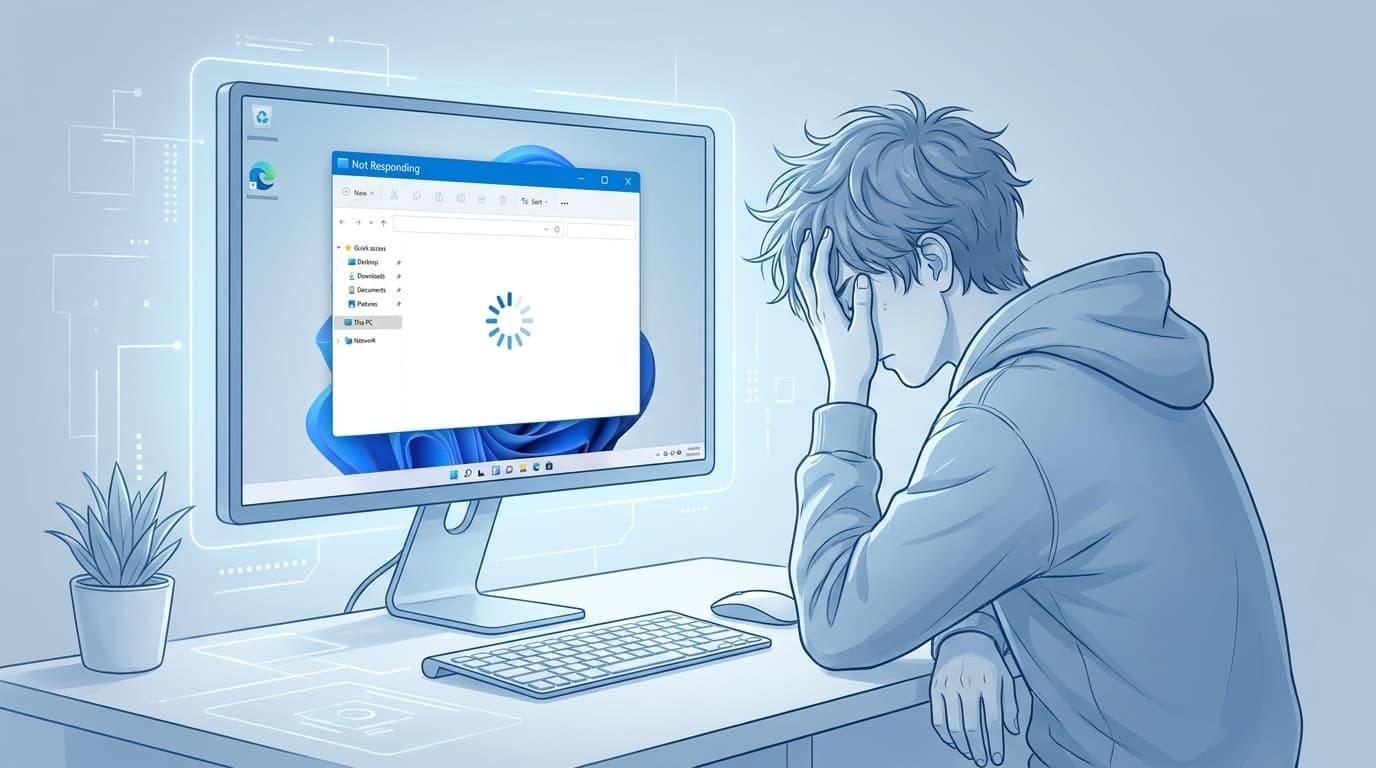
先日、工房の検証機(Windows 11 24H2)でフォルダを開こうとしたら、エクスプローラーがいきなり「応答なし」になった。タイトルバーが白くなって、マウスカーソルがくるくる回るあの状態だ。PCショップ時代にも「エクスプローラーが動かない」という持ち込みは定番だったけれど、自分の機体で食らうとやっぱり焦る。
2026年に入ってから、Windows 11 24H2環境でエクスプローラーの不安定さが目立つようになっている。Microsoftも2026年5月の累積更新プログラム(KB5089549)で「explorer.exeの全般的な信頼性を改善した」と公式に認めているくらいだ。あなたのPCだけの問題ではない可能性が高い。
原因はWindows Updateのバグだったり、後から入れたソフトのシェル拡張が干渉していたり、アイコンキャッシュが壊れていたりと複数ある。手軽なものから順に試していくのが鉄則だ。
エクスプローラーだけを再起動する(応急処置)
エクスプローラーが固まったとき、PCごと再起動したくなる気持ちはわかる。でも、まずはエクスプローラーのプロセスだけを再起動してみてほしい。これだけで復帰するケースがかなり多い。
手順:
- Ctrl+Shift+Esc でタスクマネージャーを開く
- 「プロセス」タブで「エクスプローラー」(Windows Explorer)を探す
- 右クリックして「再起動」を選ぶ
画面が一瞬真っ暗になってタスクバーが消えるが、数秒で戻ってくる。PCショップ時代、これを知らなくてフリーズのたびにPC本体を再起動していたお客さんが結構いた。エクスプローラーの再起動なら開いていたアプリは閉じずに済むので、作業中のデータを失うリスクもない。
タスクマネージャーすら開けないほど固まっている場合は、Ctrl+Alt+Delete でセキュリティ画面に入り、「タスク マネージャー」を選択する。それでもダメなら電源ボタン長押し(5〜10秒)で強制シャットダウンするしかないが、これは最終手段だ。
Windows Updateを確認する
2026年のエクスプローラー不安定は、OS側のバグが絡んでいるケースが多い。Microsoftは以下の更新プログラムで修正をリリースしている。
- KB5074105(2026年1月): explorer.exeがクラッシュしてタスクバーが消える問題の修正
- KB5089549(2026年5月): サインイン直後のexplorer.exeフリーズ、タスクバーメニューやタスクビューの無反応、クイックアクセスのピン留め解除の失敗など、複数の不具合を修正
「設定」→「Windows Update」→「更新プログラムのチェック」で最新の状態になっているか確認してほしい。自分の検証機でもKB5089549を当てた後、右クリックメニューのフリーズがぱたっと止んだ。
ただし、ここで1つ注意がある。Windows Update自体がエクスプローラーの不安定を引き起こすこともある。2026年4月の更新後にエクスプローラーがクラッシュするという報告も出ていた。更新直後に症状が出始めた場合は、「設定」→「Windows Update」→「更新の履歴」で直近のインストール日を確認し、時期が一致するなら、そのKB番号で検索して既知の問題かどうか調べるのが先だ。
シェル拡張が犯人かどうかを切り分ける
右クリックメニューを開いた瞬間に固まるタイプのフリーズは、シェル拡張が怪しい。圧縮ソフト、クラウドストレージの同期アプリ、セキュリティソフトなどが右クリックメニューに項目を追加していて、そのどれかが不調だとエクスプローラー全体が巻き添えを食う。
切り分けに便利なのが、Nirsoftの無料ツールShellExViewだ。
- ShellExViewをダウンロードして起動する
- 「Type」列で「Context Menu」をフィルターする
- Microsoft製以外のシェル拡張を一括選択し、右クリック→「Disable Selected Items」で無効化する
- エクスプローラーを再起動して症状が治まるか確認する
- 治まったら、1つずつ有効化して犯人を特定する
15年やっててもシェル拡張の干渉は毎回地道に潰すしかないんですよね。近道はない。ただ、ShellExViewを使えば1つずつソフトをアンインストールして再起動する手間は省ける。
ShellExViewを入れたくない場合は、クリーンブートで切り分ける方法もある。Win+Rでmsconfigを開き、「サービス」タブで「Microsoftのサービスをすべて隠す」にチェックを入れてから「すべて無効」→再起動。これでエクスプローラーが安定するなら、常駐ソフトのどれかが原因だと絞り込める。
アイコンキャッシュとシステムファイルを修復する
エクスプローラーのアイコンが白い四角になっていたり、フォルダ表示が崩れたまま固まる場合は、アイコンキャッシュの破損が原因のことがある。
アイコンキャッシュの再構築手順:
- 開いているエクスプローラーをすべて閉じる
- スタートボタンを右クリック→「ターミナル(管理者)」を開く
- 以下のコマンドを順に実行する
taskkill /f /im explorer.exe
del /f /s /q %LocalAppData%\IconCache.db
del /f /s /q %LocalAppData%\Microsoft\Windows\Explorer\iconcache*
start explorer.exeこれでアイコンキャッシュが作り直される。1つ目のコマンドでエクスプローラーが強制終了するので画面が真っ暗になるが、最後のstart explorer.exeで復帰する。
それでも改善しない場合は、システムファイル自体が壊れている可能性がある。管理者のターミナルで以下を実行する。
sfc /scannow
DISM /Online /Cleanup-Image /RestoreHealth
sfcは10〜15分、DISMはインターネット接続が必要で20〜30分かかることがある。終わったらPCを再起動して様子を見る。ぶっちゃけ、ここまでやって直らなかった経験はほとんどない。
(ちなみに工房のPC 7台を運用していると、年に1〜2回はどれかのマシンでsfc /scannowを走らせている。複数台運用だと「まあそういうものだ」くらいの感覚になってくる)
FAQ
エクスプローラーが数秒ごとに落ちて再起動を繰り返す場合は?
セーフモードで起動して確認するのが早い。電源ボタン長押しでの強制シャットダウンを2回繰り返すと回復環境(WinRE)に入れるので、「トラブルシューティング」→「詳細オプション」→「スタートアップ設定」→「4) セーフ モードを有効にする」で起動する。セーフモードで安定するなら、常駐ソフトかドライバが原因だ。
エクスプローラーの再起動後にタスクバーが消えたままになったら?
タスクマネージャーの「ファイル」→「新しいタスクの実行」でexplorer.exeと入力してEnterを押す。これでタスクバーとデスクトップが再表示される。
Windows 11 24H2にアップグレードしてから急に不安定になったが、戻せる?
アップグレードから10日以内であれば、「設定」→「システム」→「回復」→「復元」で以前のバージョンに戻せる。10日を過ぎている場合は、まずKB5089549(2026年5月)以降の累積更新プログラムを適用して改善するか確認するのが現実的だ。
特定のフォルダを開いたときだけフリーズするのはなぜ?
そのフォルダ内に破損したファイルや、サムネイル生成に時間がかかる大量の動画・画像ファイルがある場合に起きやすい。エクスプローラーの表示を「詳細」に切り替えるとサムネイル生成をスキップできる。「表示」→「詳細」で変更してみてほしい。
参考文献
- バージョン 24H2 のWindows 11で解決された問題 — Microsoft Learn, 2026年
- Microsoft says Windows 11's explorer.exe has been unstable across taskbar, sign-in, and Task View, rolls out fix — Windows Latest, 2026年5月
- ShellExView - Shell Extension Manager For Windows — NirSoft
- Windows のスタートアップ設定(セーフ モードなど) — Microsoft サポート