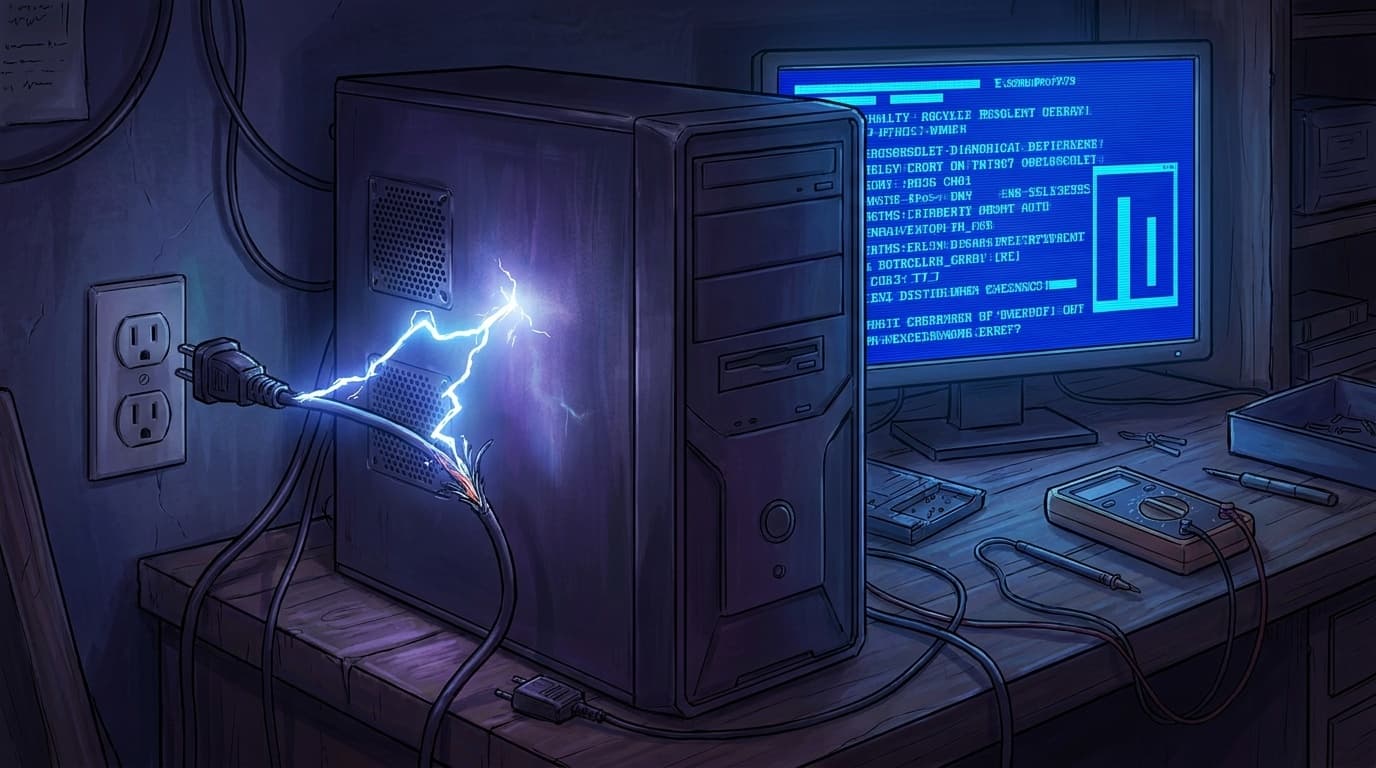
PCショップで働いていた頃、夏場になると「パソコンが勝手に落ちるんです」という持ち込みが急に増えた。ブルースクリーンが出るわけでもなく、フリーズするわけでもなく、プツッと電源が切れる。自分の工房でも、GPU温度が95度近くまで上がった自作機で同じ症状に遭遇したことがある。
ブルースクリーン(BSoD)なら停止コードという手がかりが残る。でも突然のシャットダウンは画面に何も出ないから厄介なんですよね。ただ、Windowsはこの「予期しないシャットダウン」をイベントログにしっかり記録している。手がかりは「Kernel-Power イベントID 41」、通称KP41。ここから温度・メモリ・電源ユニット・ドライバの順に原因を絞り込んでいく。
イベントビューアーで「Kernel-Power 41」を確認する
突然電源が落ちた後、Windowsが再起動したらまずやることがある。イベントビューアーを開いて、Kernel-Power 41が記録されているか確認する。
手順はこう。
- スタートメニューで「イベントビューアー」と検索して開く
- 左ペインで「Windowsログ」→「システム」を選択
- 右ペインの「現在のログをフィルター」をクリック
- イベントソースに「Kernel-Power」、イベントIDに「41」を入力してOK
Kernel-Power 41が見つかったら、そのログの「詳細」タブを開く。「BugcheckCode」の値が重要で、0ならブルースクリーンを経由せずに電源が落ちたことを意味する。つまりハードウェア起因(熱暴走・電源不足・メモリ不良)の可能性が高い。
BugcheckCodeが0以外(0x9Fや0xA0など)なら、ドライバやソフトウェアが原因でブルースクリーンが一瞬表示されてから落ちたパターンになる。この場合はMicrosoftの停止コード別対処ガイドを参照してほしい。ここではBugcheckCode 0のケースに絞って進める。
(ちなみにイベントビューアーは、PCショップ時代に持ち込み修理の初手として毎日のように開いていたツール。「いつ何が起きたか」を日付で特定できるので、お客さんの曖昧な「最近おかしい」を具体化するには一番早い)
温度を最初に疑う
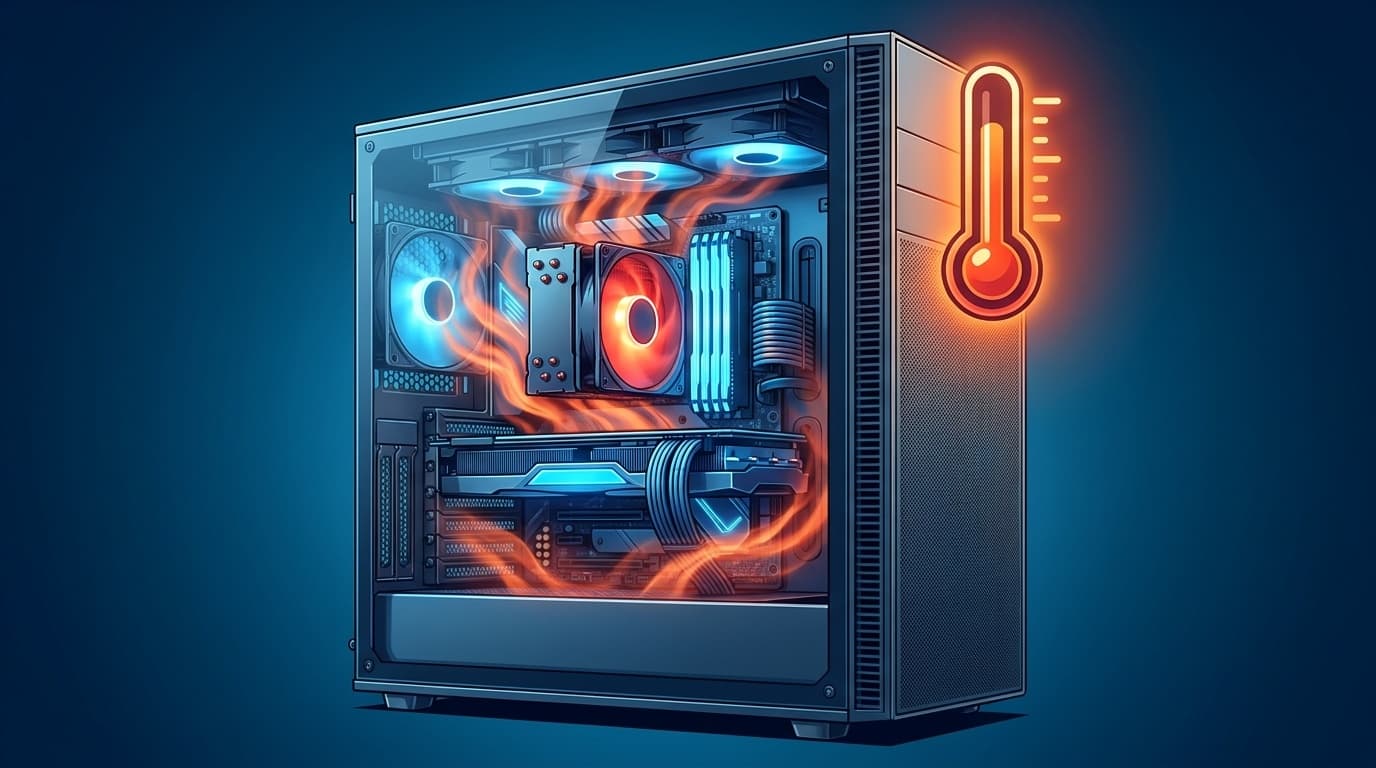
PCショップ時代の経験則として、夏場に持ち込まれる「突然落ちる」トラブルの体感3〜4割が熱暴走だった。CPUやGPUが限界温度に達すると、データ破損を防ぐために安全装置が強制的に電源を切る。ブルースクリーンは出ない。プツッと落ちるだけ。
確認にはHWiNFO(無料、2026年6月時点でv8.48が最新)を使う。
- HWiNFO公式サイトからダウンロードしてインストール
- 起動時に「Sensors-only」にチェックを入れてStart
- CPU TemperatureとGPU Temperatureの「Maximum」列を確認
アイドル時(何もしていない状態)でCPUが50度を超えていたら黄信号。負荷時にCPUが95度、GPUが90度を超えるようなら、冷却を疑うべきだ。
ぶっちゃけ、ホコリの蓄積だけで温度が15〜20度上がることは珍しくない。自分のメイン機(RTX 4070 Super)でもGPU温度が95度に達してサーマルスロットリングでベンチが伸びない状態になったことがある。分解してグリスとサーマルパッドを全交換したらアイドル温度が15度下がって、3DMarkスコアが7%向上した。
対処の優先順位はこう。
- ファンとヒートシンク周辺のホコリをエアダスターで吹き飛ばす
- ノートPCなら吸気口・排気口が塞がれていないか確認する
- 室温が30度を超える環境なら、エアコンを使うか設置場所を見直す
- デスクトップで5年以上使っているなら、CPUグリスの塗り直しを検討する
掃除だけで直ることもある。15年自作をやっていても、これは毎回思い知らされる。
メモリの接触不良・故障を切り分ける
温度が正常なのに突然落ちる場合、次に疑うのはメモリ。
Windowsには標準でメモリ診断ツールが入っている。スタートメニューで「Windowsメモリ診断」と検索して実行すると、再起動後に自動でテストが走る。ただ正直に言うと、Windows標準のメモリ診断は検出精度があまり高くない。
より確実にチェックするなら、memtest86+(無料・オープンソース)を使うのがおすすめ。USBメモリからブートして、Windowsを介さずに直接メモリをテストできる。公式サイトからUSBインストーラーをダウンロードして、FAT32フォーマットのUSBメモリに書き込む。セキュアブートが有効な場合は一時的にBIOSで無効にする必要がある。
テストは最低1パス(全テスト1周)を通す。できれば一晩放置して4パス以上回すのが理想で、1つでもエラーが検出されたら交換対象になる。
ただし、エラーが出たからといって即メモリが壊れているとは限らない。自分の自作機でもmemtest86+でエラーが出て焦ったことがあるけど、メモリを一度抜いて端子を無水エタノールで拭き、しっかり挿し直したらエラーが消えた。接触不良は意外と多いんですよね。
メモリが2枚以上刺さっている場合は、1枚ずつ差し替えてテストすると、どのメモリが原因か特定できる。PCショップ時代もこの「1枚ずつテスト」で何台も切り分けた。
電源ユニットの劣化とドライバの問題
温度もメモリも問題なし。それでも落ちる。この場合は電源ユニット(PSU)の劣化が疑わしい。
電源ユニットは経年劣化するパーツで、内部のコンデンサが5年ほどで性能が落ちてくる。GPU搭載機はゲームやベンチマーク中に消費電力が急増するタイミングで電圧が不安定になり、安全装置が働いて電源が落ちることがある。
PSUの診断は家庭環境だと難しいのが正直なところ。テスターで各電圧を測る方法もあるけど、万人向けではない。切り分けとして現実的なのは以下の手順になる。
- 電源ケーブルがしっかり挿さっているか確認する(タコ足配線の延長コードから壁コンセント直挿しに変えるだけで安定することもある)
- 別の電源ユニットが手元にあれば、差し替えて症状が再現するか確認する
- 高負荷時だけ落ちるなら、電源容量が足りていない可能性がある。GPU換装後に電源を据え置きしていないか確認
もうひとつ、ドライバ起因の突然シャットダウンもある。特にGPUドライバが怪しいケースは多い。Windows UpdateがGPUドライバを古いバージョンに巻き戻す問題は、2026年5月時点でMicrosoftが公式に認めている既知問題で、ドライバの不整合がシステム全体を巻き込むことがある。
GPUドライバを疑う場合は、DDU(Display Driver Uninstaller)をセーフモードで実行してドライバを完全削除し、NVIDIAやAMDの公式サイトから最新ドライバをクリーンインストールするのが確実。自分の工房でもGPU載せ替えのたびにDDUを通すルーティンにしている。面倒だけど、結局これが一番近道。
Windows Update起因のシャットダウンも実在する
ここまでハードウェア寄りの原因を中心に見てきたけど、Windows Update起因で突然シャットダウンが発生する実例もある。
2026年1月のKB5077797が直近で有名。Windows 11 バージョン23H2で「Secure Launch」が有効なPCにおいて、シャットダウンや休止が正常に動作せず、予期しない再起動が発生する問題が報告された。Microsoftは定例外の修正パッチ(KB5077797)を手動配布で対応している。
また、2026年6月のKB5094126でも一部のHP・Dell系ビジネスPCで再起動ループが報告されている。自分のDell検証機でも2026年4月のKB5083769でブートループを経験した。
Windows Update後に突然シャットダウンが始まった場合の切り分けはこう。
- 信頼性モニター(スタートメニューで「perfmon /rel」と入力して実行)で、症状が始まった日付を特定する
- 「設定」→「Windows Update」→「更新の履歴」で、その日付前後にインストールされたKBを確認する
- 該当するKBがあれば、KB番号でMicrosoftの既知の問題ページを検索する
原因となるKBが特定できた場合は、WinRE(Windows回復環境)から「品質更新プログラムのアンインストール」で削除できる。WinREへの入り方は、電源ボタン長押しの強制シャットダウンを2回繰り返して、3回目の起動時に自動で表示される。アンインストール後はWindows Updateの一時停止を忘れないこと。停止しないと同じKBがまた降ってくる。
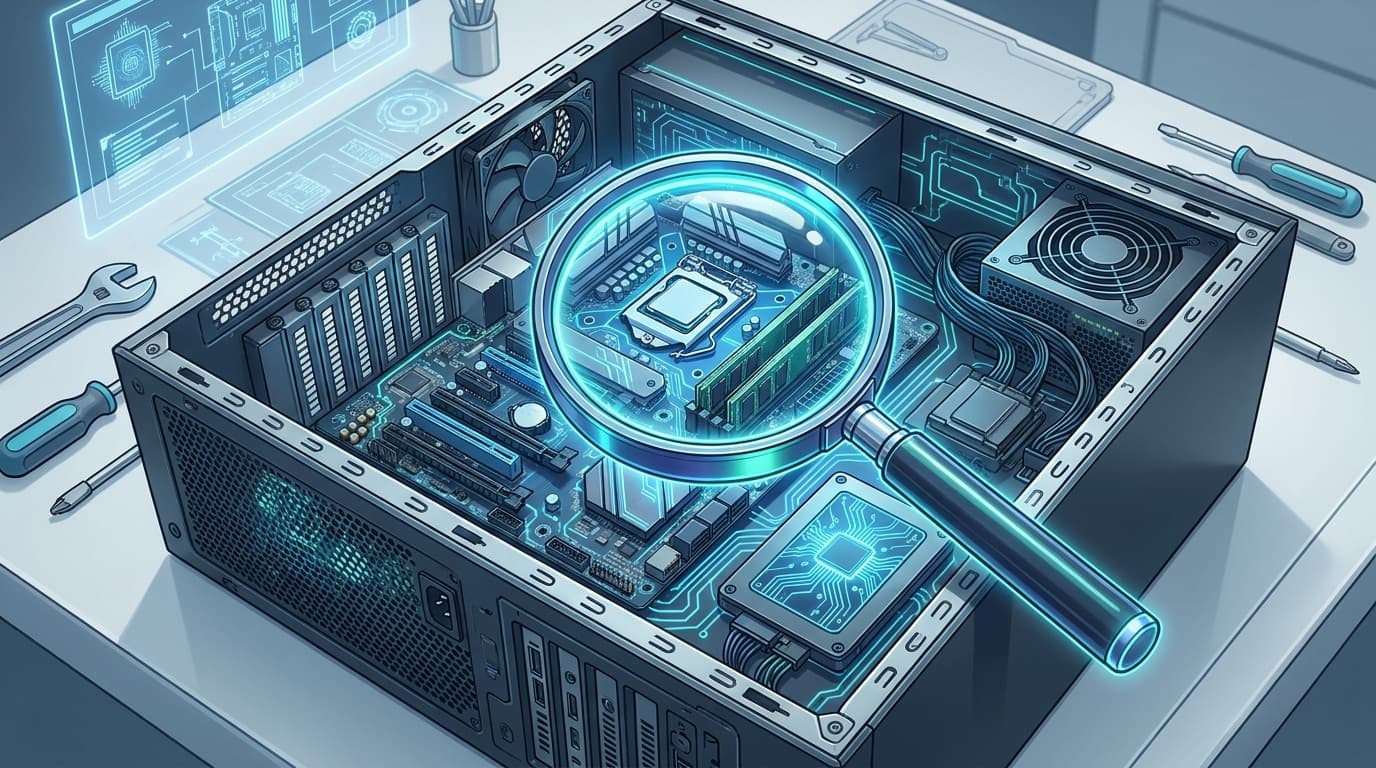
結局のところ、突然シャットダウンの切り分けは「温度→メモリ→電源ユニット→ドライバ/Windows Update」の順に潰していくのが最短距離になる。PCショップ時代もこの順番で持ち込み修理を回していたし、自分の工房の7台でも同じフローで対処している。Kernel-Power 41のBugcheckCodeとHWiNFOの温度ログ、この2つを最初に押さえておけば、原因の方向性は見えてくる。
FAQ
Kernel-Power 41が記録されていない場合、別の原因を疑うべき?
イベントログにKernel-Power 41が残っていない場合は、電源が瞬断してWindowsがログを書き込む暇がなかった可能性がある。コンセントの接触不良やタコ足配線、電源ユニットの故障を先に確認してほしい。UPS(無停電電源装置)を使っている場合はバッテリー劣化も疑い対象になる。
ノートPCでも同じ手順で切り分けできる?
基本的には同じ手順で対応できる。ただしノートPCは電源ユニットの交換ができないため、ACアダプターとバッテリーの切り分けが加わる。ACアダプター接続時だけ落ちるならアダプターの故障、バッテリー駆動でも落ちるならバッテリー劣化や内部の熱暴走を疑う。メーカーの診断ツール(Dell SupportAssist、HP PC Hardware Diagnosticsなど)が使える場合はまずそちらを試すのがおすすめ。
ゲーム中だけ落ちる場合は電源容量が足りていない?
ゲーム中に限って落ちるなら、GPUの瞬間的な消費電力が電源ユニットの供給能力を超えている可能性が高い。特にRTX 40シリーズは瞬間的な消費電力(トランジェント)が定格を大きく超えることがある。電源ユニットの推奨ワット数は、GPU単体の消費電力の2倍以上を目安にするとよい。
突然シャットダウンが起きるとデータは壊れる?
書き込み中のファイルが破損するリスクはある。ただしSSDはHDDよりデータ破損に強く、NTFSのジャーナリング機能がある程度の保護をしてくれる。再起動後に「sfc /scannow」でシステムファイルの整合性チェックを走らせておくと安心。
参考文献
- 停止エラー (ブルースクリーン) のトラブルシューティング — Microsoft Learn
- Windows 11, version 24H2 の既知の問題 — Microsoft Learn
- HWiNFO - Free System Information, Monitoring and Diagnostics — HWiNFO公式サイト
- Memtest86+ | The Open-Source Memory Testing Tool — memtest86+公式サイト
- 2026年1月17日 — KB5077797 (OS ビルド 22631.5039) — Microsoft サポート