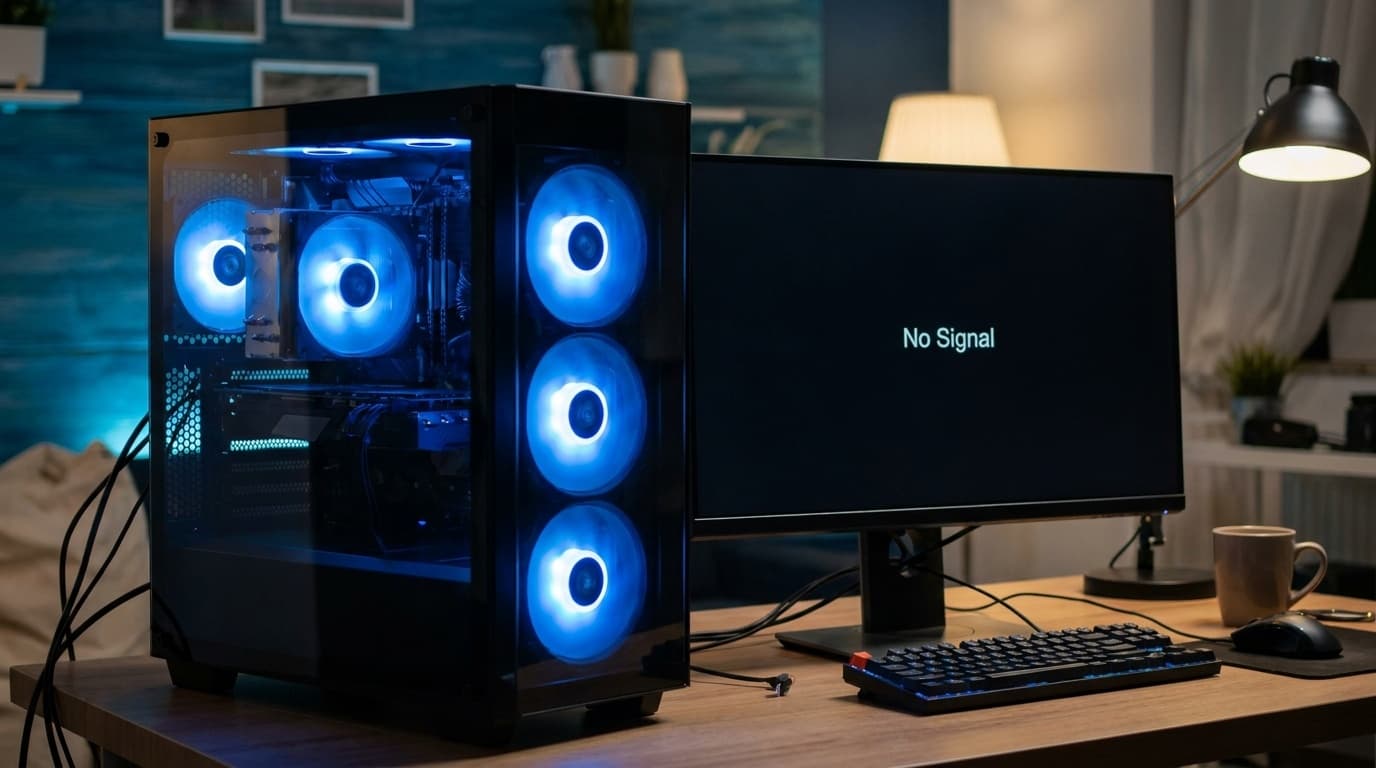
以前、工房の検証機で外付けモニターが「信号なし」になって、GPUを挿し直し、ケーブルを替え、別ポートまで試して30分潰したことがある。犯人はモニターの入力切替がHDMI 2のままだったという、笑えない結末だった。それ以来、画面まわりの不具合は「PCの中身より先にモニター側」と決めている。
今回の症状も同じ筋で考えるとうまくいく。YouTubeやNetflixを全画面にした瞬間、あるいは最大化した瞬間に、画面がスッと暗くなって戻る。2026年10月時点でも、デスクトップPCにHDMIやDisplayPortでモニターをつないでいる人からこの手の相談が検索に出ている。
まず「ノートの内蔵画面」か「外付けモニター」かで道が分かれる
最初の分岐はここだけだ。内蔵画面なら、Windows側の「コンテンツに基づく明るさ調整」が第一候補になる。
Microsoftの公式ヘルプによると、この機能は一部のWindows 11 PCで、内蔵画面に映している内容に合わせて明るさとコントラストを自動で変える仕組みだ。つまり対象は「内蔵画面」で、デスクトップPCの外付けモニターは基本的に対象外だ。外付けなのにこの設定をいじっても変化がないのは、そのためである。
なお、ノートの内蔵画面で明るさが勝手に変わる症状全般は、自動輝度調整の原因と止め方で別にまとめてある。この記事はそこで解決しなかった人、とくに外付けモニターの人向けの続きだ。
内蔵画面なら「コンテンツに基づく明るさ」をオフにする
手順は短い。設定アプリを開き、「システム」→「ディスプレイ」→「明るさ」を展開する。
「コンテンツに基づいて明るさを変更する」というプルダウンが出ていれば、「オフ」「常時」「バッテリー使用時のみ」から選べる。「オフ」にして、同じ動画をもう一度全画面にしてみてほしい。これで暗転が消えたなら、原因は確定だ。
ただし、この項目はメーカーが有効にしている機種にしか出てこない。表示されないPCでは、この機能は関係ないということになる。オフにするとバッテリーの持ちは少し落ちる可能性があるので、直ったあとは自分の使い方と相談して決めるといい。
Microsoft サポート:Windows のコンテンツ適応型の明るさ制御に、場所と選択肢が載っている。
外付けモニターで暗くなるなら、まずHDRを疑う
外付けの場合、いちばん多そうなのがHDRまわりの切り替えだ。自作機でもモニターをHDR対応に替えたあとにこの症状が出る、という流れはわりと筋が通っている。
Microsoftの説明では、Windows 11にはHDRのオン・オフとは別に「HDRビデオのストリーミング」というスイッチがある。そして、HDRのオンオフが切り替わるときに「ディスプレイが一時的に黒くなることがある」と明記されている。つまり、動画を全画面にした拍子にHDRの状態が変わると、画面が一瞬暗転して見えるのは仕様の範囲の挙動である。
確認と切り分けの手順はこうなる。
- 「設定」→「システム」→「ディスプレイ」を開き、問題のモニターを選ぶ。
- 「HDR」を開いて、「HDRを使う」の状態を見る。
- 「HDRビデオのストリーミング」の状態も見る。
- どちらかをオフにして、同じ動画を全画面にして比べる。
HDR対応の動画を見ない人なら、「HDRを使う」をオフにしてしまうのが一番手っ取り早い。逆にHDRで見たい人は、常時オンにしておけば「動画のたびに切り替わる」状況を避けられる。切り替わりが起きなければ暗転も起きないからだ。
HDRをオンにしたままにする場合、通常の画面が暗く見えるなら、同じ画面にある「SDRコンテンツの明るさ」スライダーで調整できる。
出典はMicrosoft サポート:Windows の HDR 設定。画面名は日本語表記で書いた。
モニター本体の「動的コントラスト」や省エネ機能も疑う
Windowsの設定を全部見直しても直らないときは、モニター側の機能に目を向ける。多くのモニターには、映像の明るさに合わせてバックライトやコントラストを自動で変える機能が載っている。名前はメーカーごとにバラバラで、「ダイナミックコントラスト」「エコモード」「ブラックスタビライザー」「スマート省エネ」といった表記が多い。
この手の機能は、白い画面が多いブラウザから黒い余白の多い全画面動画に切り替わった瞬間に、バックライトを絞りに行く。結果として「一瞬暗くなって戻る」ように見える。
確認方法は単純で、モニター本体のボタンからOSD(画面上のメニュー)を開き、上記のような名前の項目をオフにする。メニューの階層や名称は機種で違うので、型番とあわせて取扱説明書の該当ページを引くのが確実だ。OSDの階層は機種ごとにまるで違い、探すだけで数分かかることもある。
Windows側と違ってこちらは「機種依存」なので、すべてのモニターにあるとは限らない。見つからなければ、この候補は外していい。
信号の再同期が起きていないか、ケーブルとポートで確かめる
動画を全画面にすると、GPUが出力する解像度やリフレッシュレートが変わることがある。そのときモニターと信号の取り決めをやり直し、その間だけ画面が暗くなる。これは「数分おきに一瞬暗くなる」という報告でも、同じ切り口で見ておく価値がある。
切り分けは次の順で行うと速い。
- ケーブルを別のものに替える(HDMIは世代で帯域が違う。古いケーブルだと高いリフレッシュレートで不安定になることがある)
- GPU側の別のポートにつなぎ替える
- リフレッシュレートを一段下げて、同じ動画で試す
- 別のモニターやテレビにつないで、症状がPC側かモニター側かを確かめる
どれか一つで暗転が止まれば、そこが原因の方向だ。ケーブルが怪しいなら、ここは数百円の交換で済むことが多い。
GPUドライバ側も候補に入る。ドライバが古い、あるいはWindows Updateで巻き戻されている場合は、GPUドライバのダウングレードをDDUで直す手順が使える。メイン機(RTX 4070 Super)でも、Windows Updateにドライバを戻されて画面がちらついたことがあり、結局はメーカー公式のドライバを入れ直して収まった。
原因別の早見表
| こんなときは | まず疑う場所 | 試すこと |
|---|---|---|
| ノートPCの内蔵画面だけで起きる | コンテンツに基づく明るさ | ディスプレイ設定の「明るさ」で「オフ」 |
| 外付けで、動画の全画面にした瞬間だけ | HDRの切り替え | 「HDRを使う」「HDRビデオのストリーミング」を固定 |
| 白い画面→黒っぽい画面で暗くなる | モニターの動的コントラスト | OSDで省エネ系の機能をオフ |
| 暗くなる前に一瞬映像が乱れる | 信号の再同期 | ケーブル・ポート・リフレッシュレートを変える |
1回に変える項目は一つだけにする。まとめて全部変えると、どれが効いたのかわからなくなる。ベンチを取るときと同じで、条件は一つずつ動かすのが基本になる。
FAQ
デスクトップPCでも「コンテンツに基づく明るさ」は関係しますか?
Microsoftの説明では、この機能の対象は内蔵画面です。外付けモニターのデスクトップPCでは、HDRの切り替えやモニター側の機能を先に確認するのが筋です。
HDRをオフにすると画質は落ちますか?
HDR対応の動画やゲームを見る場合は、明るさの幅が狭いSDR表示になります。普段使いが通常の動画やWeb中心なら、差を感じる場面は多くありません。
どの設定を変えても暗転が直らないときはどうしますか?
別のモニターで再現するかを試し、症状がPC側かモニター側かを確かめます。両方で起きるならGPUドライバの入れ直し、片方だけならそのモニターの修理や買い替えを検討する段階です。
YouTubeだけで暗くなるのはなぜですか?
全画面にするとブラウザやGPUの描画経路が変わり、HDRの状態や出力設定が切り替わる場合があります。別のアプリや別のブラウザで再現するかを見ると、切り分けが進みます。
参考文献
- HDR settings in Windows — Microsoft サポート
- Content adaptive brightness control in Windows — Microsoft サポート
- [Windows 11] Change brightness based on content — ASUS サポート