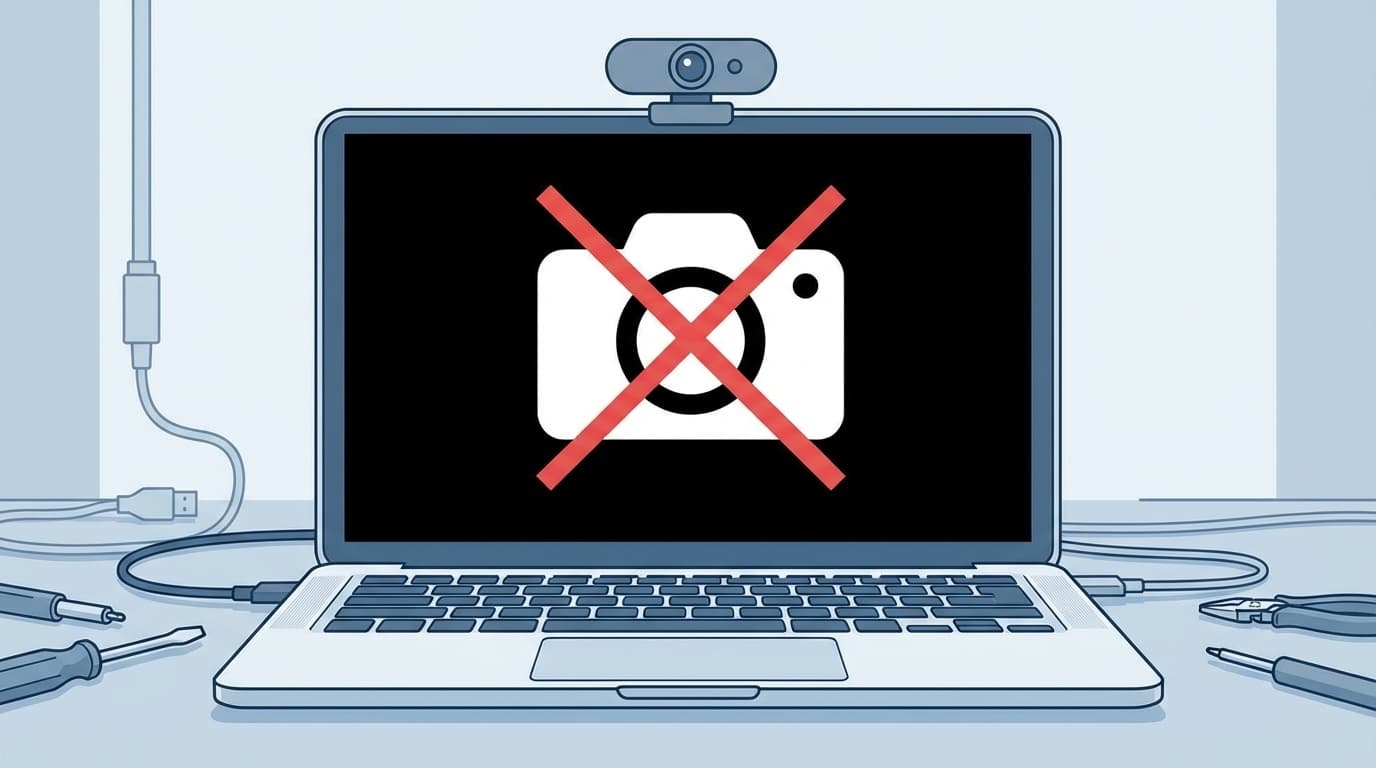
PCショップ時代、「Zoomでカメラが映らないんですけど」という持ち込みが月に何回か来ていた。設定を一通り確認して、ドライバも問題なくて、最後にふと画面上部のカメラレンズを見たら、物理シャッターが閉まっていた。お客さんに伝えると「え、そんなのあったんですか」と驚かれる。このパターン、自分の体感で3割近くあった。
2026年6月現在、Windows 11のノートPCはほぼ全機種にカメラが内蔵されている。それでもWeb会議でカメラが映らないトラブルは減っていない。原因は大きく3方向に分かれるので、外側から順番に潰していくのが最短ルートになる。
物理シャッターとキーボードのカメラキーを確認する
最初にチェックするのは、PCの物理的なカメラ制御。ソフト側を疑いたくなる気持ちはわかるんですが、ここを飛ばすと30分無駄にする(自分もやらかしたことがある)。
最近のノートPCには、カメラレンズの横にスライド式のプライバシーシャッターが付いている機種が増えている。Lenovo ThinkPadシリーズは「ThinkShutter」、Dell Latitudeシリーズはカメラ上部のスライドカバー、HPは機種によってスライド式かキーボードのカメラキーで制御する仕様になっている。シャッターが閉じていると、Windows側の設定がすべてオンでもカメラには真っ黒な映像しか映らない。
もうひとつ見落としやすいのが、キーボードのカメラオン/オフキー。F8やF10あたりにカメラアイコンが印字されていて、Fnキーと同時押しでカメラのハードウェアスイッチが切り替わる。これを知らずに押してしまっているケースが結構ある。PCショップ時代にも「昨日まで映ってたのに急に映らなくなった」という持ち込みで、Fnキーの誤操作が原因だったことが何度かあった。
確認方法はシンプルで、Windowsのスタートメニューから「カメラ」アプリを起動する。ここで自分の顔が映れば物理的には問題ない。真っ黒なら、シャッターとキーボードキーを疑う。
Windowsのプライバシー設定でカメラへのアクセスを許可する
カメラアプリで映るのにZoomやTeamsで映らない場合、ほぼ確実にWindows側のプライバシー設定が原因。Windows 11はアプリごとにカメラへのアクセスを個別に制御する仕組みになっていて、ここがオフになっているとアプリ側からカメラにアクセスできない。
手順はこう。
- 「設定」を開く(Win + I)
- 左メニューから「プライバシーとセキュリティ」を選択
- 「アプリのアクセス許可」の中の「カメラ」をクリック
- 「カメラへのアクセス」のトグルがオンになっているか確認する
- 「アプリにカメラへのアクセスを許可する」もオンにする
- 下のアプリ一覧から、使いたいアプリ(Microsoft Teams、Zoomなど)のトグルがオンになっているか確認する
ぶっちゃけ、ここで詰まる人がかなり多い。特に会社支給のPCだと、IT管理者がグループポリシーでカメラアクセスを制限しているケースもある。「カメラへのアクセス」のトグル自体がグレーアウトして動かせない場合は、会社の情シス担当に確認するしかない。
なお、Windows 11 24H2では「詳細なカメラ設定」ボタンが追加されて、複数アプリで同時にカメラを使える「マルチアプリカメラ」機能も選べるようになった。ZoomとTeamsを同時に使う場面がある人はオンにしておくと便利。
デバイスマネージャーでドライバを確認・再インストールする
物理シャッターもプライバシー設定も問題ないのにカメラが映らない。この場合はドライバを疑う。Windows Update後にカメラドライバが壊れるケース、15年やっててもたまに見る。
デバイスマネージャーでの確認手順。
- スタートボタンを右クリックして「デバイスマネージャー」を選択
- 「カメラ」または「イメージング デバイス」の項目を展開する
- カメラデバイスが表示されているか確認する
ここでカメラデバイスに黄色い「!」マークが付いていたら、ドライバに問題がある。デバイスを右クリックして「ドライバーの更新」から「ドライバーを自動的に検索」を試す。それでもダメなら、一度デバイスを「アンインストール」してPCを再起動する。再起動後、Windowsが自動的にドライバを再インストールしてくれる。
もしデバイスマネージャーに「カメラ」の項目自体が見当たらない場合、メニューバーの「表示」から「非表示のデバイスの表示」をオンにしてみる。それでも出てこなければ、BIOS/UEFIでカメラが無効化されている可能性がある。PC起動時にF2やDeleteキーでBIOSに入り、「Onboard Camera」や「Integrated Camera」の項目がEnabledになっているか確認する(自分の自作機でBIOS更新後にオンボードオーディオが無効化されて焦った経験があるけど、カメラでも同じことは起きうる)。
カメラアプリでは映るのに特定のアプリだけ映らないとき
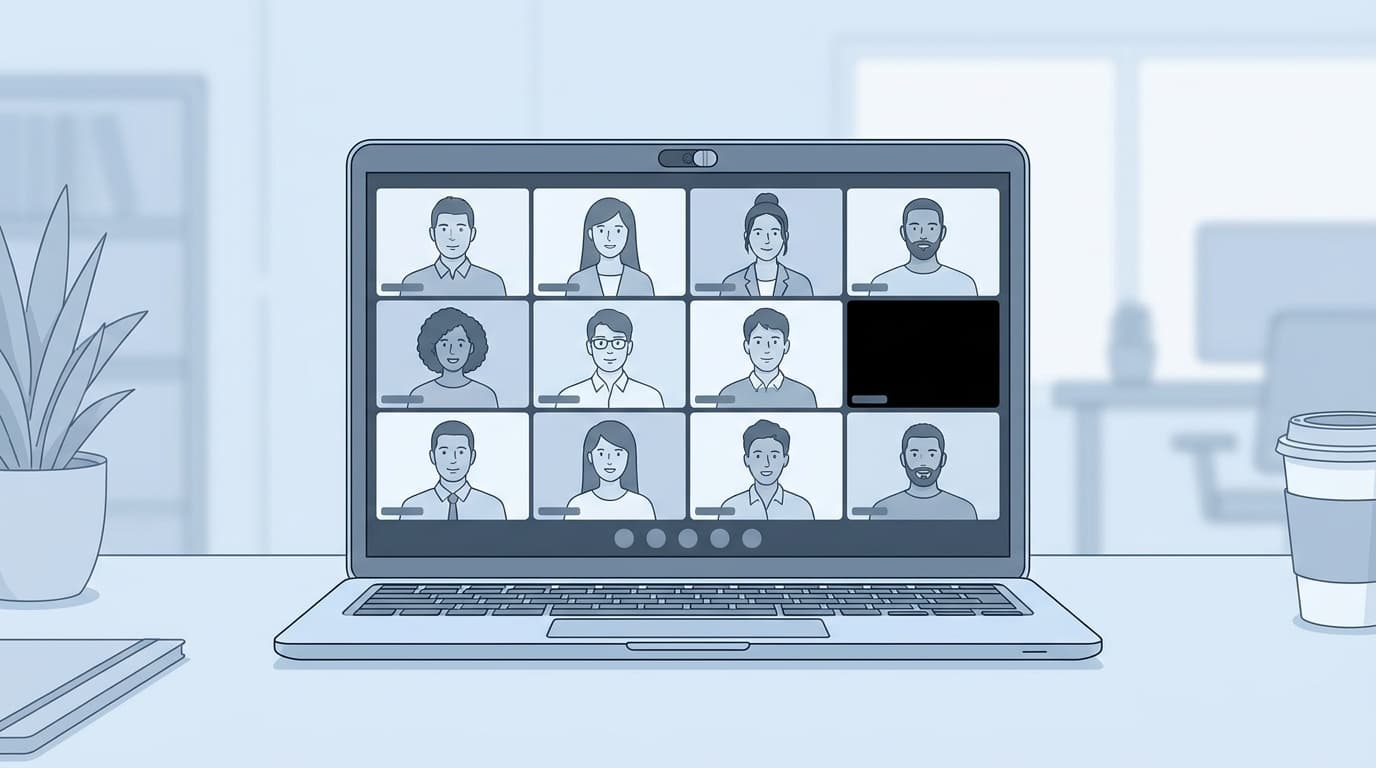
Windowsの「カメラ」アプリでは自分の顔が映っているのに、ZoomやTeamsだけ映らない。結局のところ、このパターンが相談としては一番多い。
まずアプリ側のカメラ設定を確認する。
- Zoom: 設定 → ビデオ → カメラのプルダウンから正しいカメラを選択
- Microsoft Teams: 設定 → デバイス → カメラのプルダウンで確認
- Google Meet: 設定(歯車アイコン)→ 動画 → カメラを選択
外付けWebカメラとノートPC内蔵カメラの両方がある場合、アプリが外付け側を選んでいて、外付けカメラの電源が入っていないだけ、というケースがわりとある。プルダウンを切り替えて内蔵カメラを選び直すだけで解決する。
それから、ブラウザ版のZoomやGoogle Meetを使っている場合は、ブラウザ側のカメラ許可も必要になる。Chromeならアドレスバー左のカメラアイコンをクリックして「許可」を選ぶ。Edgeも同様の操作で確認できる。
ここまで全部試してダメなら、Microsoftの「ヘルプを表示」アプリでカメラのトラブルシューティングを実行してみるのも手。Windows 11には自動診断ツールが組み込まれていて、設定の不整合やドライバの問題を自動検出してくれる。
FAQ
カメラの映像が暗すぎて顔が見えないのはシャッターが原因?
シャッターが完全に閉じている場合は真っ黒になる。暗いだけで多少映っている場合は、照明の問題か、カメラアプリの明るさ設定の可能性が高い。Windowsの「設定」→「Bluetooth とデバイス」→「カメラ」から明るさとコントラストを調整できる。
外付けWebカメラを接続しているのに認識されない場合は?
まずUSBケーブルを別のポートに挿し替えてみる。USB 3.0ポート(青い端子)に挿し直すのが確実。それでもダメならケーブルの断線を疑う。自分の経験では外付けデバイスの認識不良の3割はケーブル交換で直る。デバイスマネージャーの「ユニバーサル シリアル バス コントローラー」配下に黄色い「!」が出ていないかも確認するとよい。
Windows Updateの後にカメラが使えなくなった場合の対処法は?
デバイスマネージャーでカメラドライバを右クリックし、「プロパティ」→「ドライバー」タブ→「ドライバーを元に戻す」を選択する。更新前のドライバに戻せる場合がある。戻せない場合は、ドライバをアンインストールしてPC再起動で再インストールを試す。
会社のPCでカメラ設定がグレーアウトして変更できない場合は?
IT管理者がグループポリシーまたはMicrosoft Intuneでカメラアクセスを制限している。自分では変更できないので、会社の情シス部門やIT管理者に「Web会議でカメラを使いたい」と申請する必要がある。
参考文献
- Windows でカメラが動作しない — Microsoft サポート
- カメラ アプリに「noCamerasAreAttached 0xA00F4244」というエラーが表示される — Microsoft サポート
- Windows 11でカメラへのアクセス許可を設定する方法 — NEC LAVIE サポート
- 内蔵カメラが利用できない場合の確認事項 — VAIO サポート FAQ