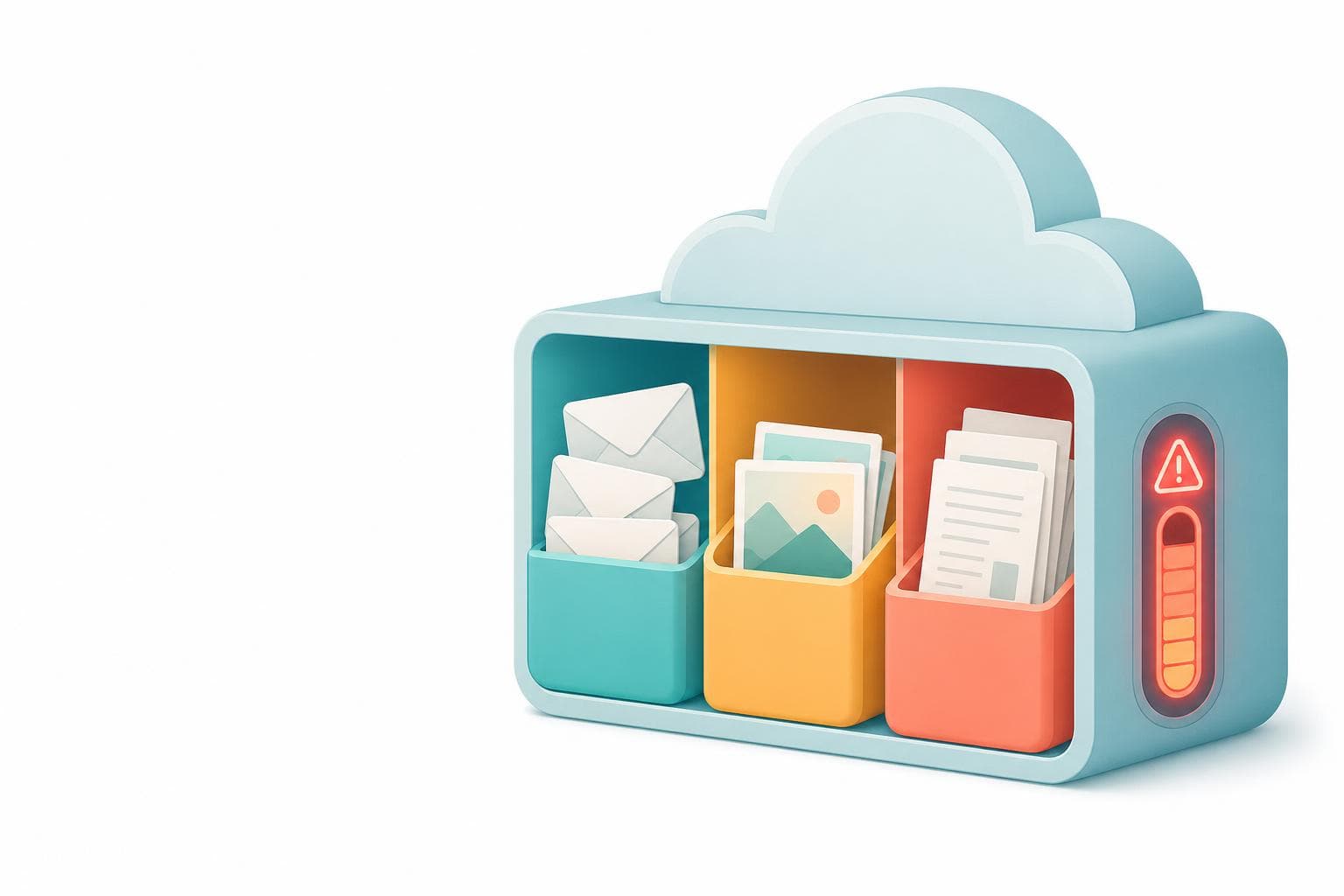
SIer時代、本番サーバのディスク使用率が90%を超えるたびにアラートが飛ぶ運用を組んでいた。あの鉄則が個人のGoogleアカウントでも生きている、と痛感した検証から書く。Googleアカウントの無料15GBは、Gmail・Googleドライブ・Googleフォトの3サービスで合算消費される。「保存容量が不足しています」が表示された時点で、犯人はこの3つのいずれかだ。筆者が複数アカウントを叩いて確認した限り、容量を食っている真犯人はほぼ確実にGoogleフォトだった。
2026年5月時点の Google公式ヘルプ によれば、保存容量の上限に達するとGmailでメールの送受信ができなくなり、Googleドライブへのファイルアップロードも、Googleフォトへの写真バックアップも停止する。さらに厄介な仕様として、上限超過が2年間継続した場合、Gmail・ドライブ・フォトのコンテンツが削除される可能性があると明記されている。放置は選択肢にならない。
15GBの内訳、3サービスで共有される仕様の実態
Googleアカウントの無料ストレージ15GBは、以下の3サービスの合計で消費される。
- Gmail — 受信メール・送信メール・下書き、すべての添付ファイルが対象
- Googleドライブ — アップロードしたPDF・Excel・動画ファイルなど
- Googleフォト — 「元の画質」でバックアップした写真・動画
ここで見落とされやすい仕様が1つある。Googleドキュメント・スプレッドシート・スライドはGoogle独自形式のため容量を消費しない。一方でドライブにアップロードしたPDFやExcelファイルは普通にカウントされる。この違いを押さえていないと、「ドキュメントしか作っていないのになぜ容量が減るのか」で詰まる。
容量を最も食うのは、仕様上ほぼ間違いなくGoogleフォトだ。スマホで撮った写真・動画が「元の画質」で自動バックアップされていれば、4K動画1本で数百MB、旅行写真100枚で1GB近く消費する。15GBなど数カ月で使い切る計算になる。
「容量泥棒」を特定する——ストレージ管理ツールの使い方
いきなりファイルを削除し始めてはいけない。まず犯人を特定する。
Google Oneストレージ管理ツール へアクセスすると、Gmail・ドライブ・フォトそれぞれの使用量が一覧で表示される。ここでどのサービスが何GBを占有しているかの内訳を確認する。
筆者が複数のGoogleアカウントで確認した典型的な内訳は次のとおりだ。
- Googleフォト: 8〜10GB(写真・動画バックアップが主因)
- Gmail: 3〜5GB(添付ファイル付きメールの蓄積)
- Googleドライブ: 1〜3GB(PDFや古いファイル)
SIer時代にUnix系サーバの保守をしていた頃、ディスク容量を調べる際はまずdu -sh /*でディレクトリ別の占有量を確認していた。個人のGoogleアカウントでも、やる順番は同じだ。いきなり消すのではなくまず内訳を見る。これが鉄則になる。
今すぐ空きを作る5つの方法
内訳を確認したら、効果が大きい順に5つの手段を並べる。
方法1: ゴミ箱と迷惑メールフォルダを空にする
最も即効性が出る。Gmailのゴミ箱・迷惑メールフォルダは30日経過で自動削除される仕様だが、削除されるまでの間も容量にカウントされ続ける。Gmailを開き「ゴミ箱」→「ゴミ箱を今すぐ空にする」をクリック。Googleドライブのゴミ箱も同じ手順で空にする。これだけで数百MB〜1GB以上空くケースが多い。
方法2: Gmailの大容量添付ファイルを検索して削除
Gmailの検索バーに以下を入力する。
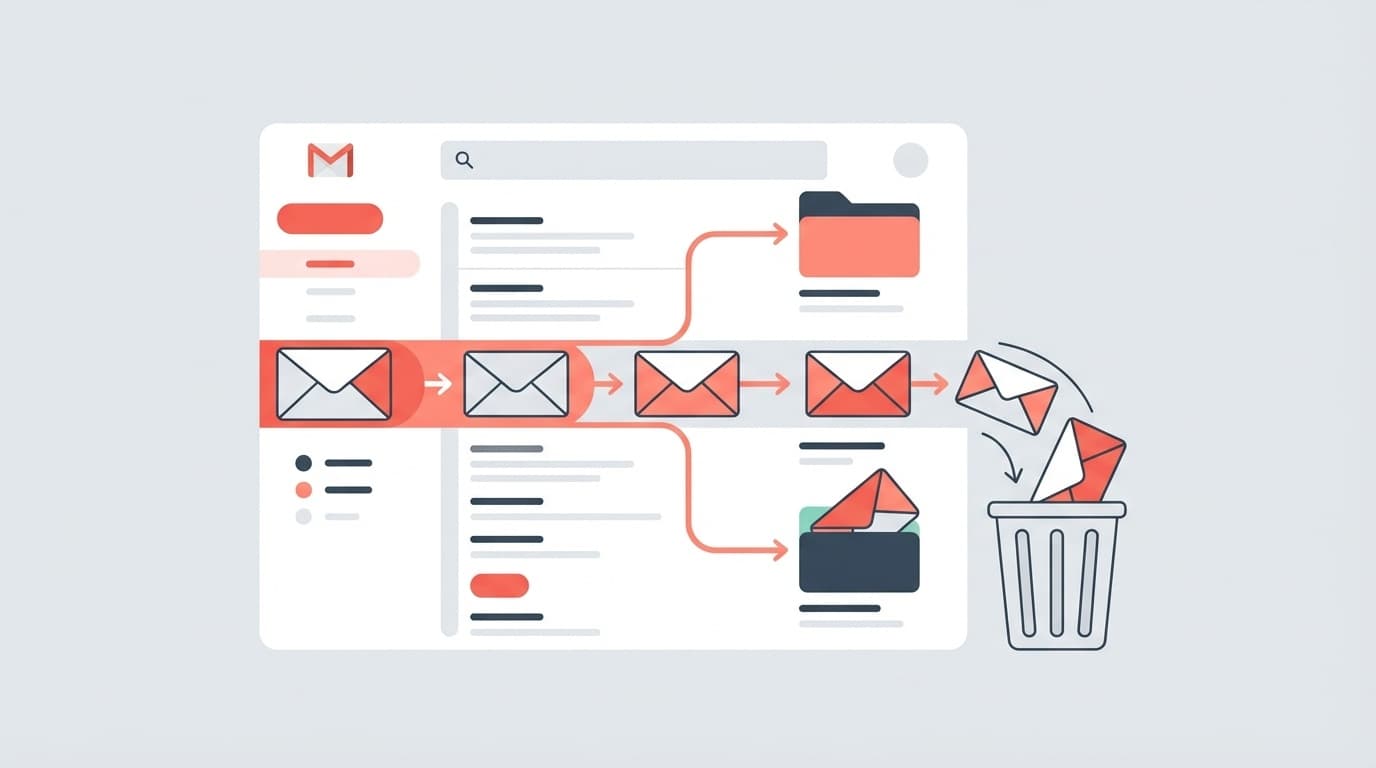
has:attachment larger:10M
10MB以上の添付ファイル付きメールが一覧で出る。古い見積書PDF、取引先から飛んできた大容量の画像ファイル——この種のメールが容量を圧迫しているケースは多い。不要なものを選択して削除し、ゴミ箱も空にする。larger:5Mに変えれば5MB以上に広げられる。
方法3: Googleフォトのバックアップ画質を変更する
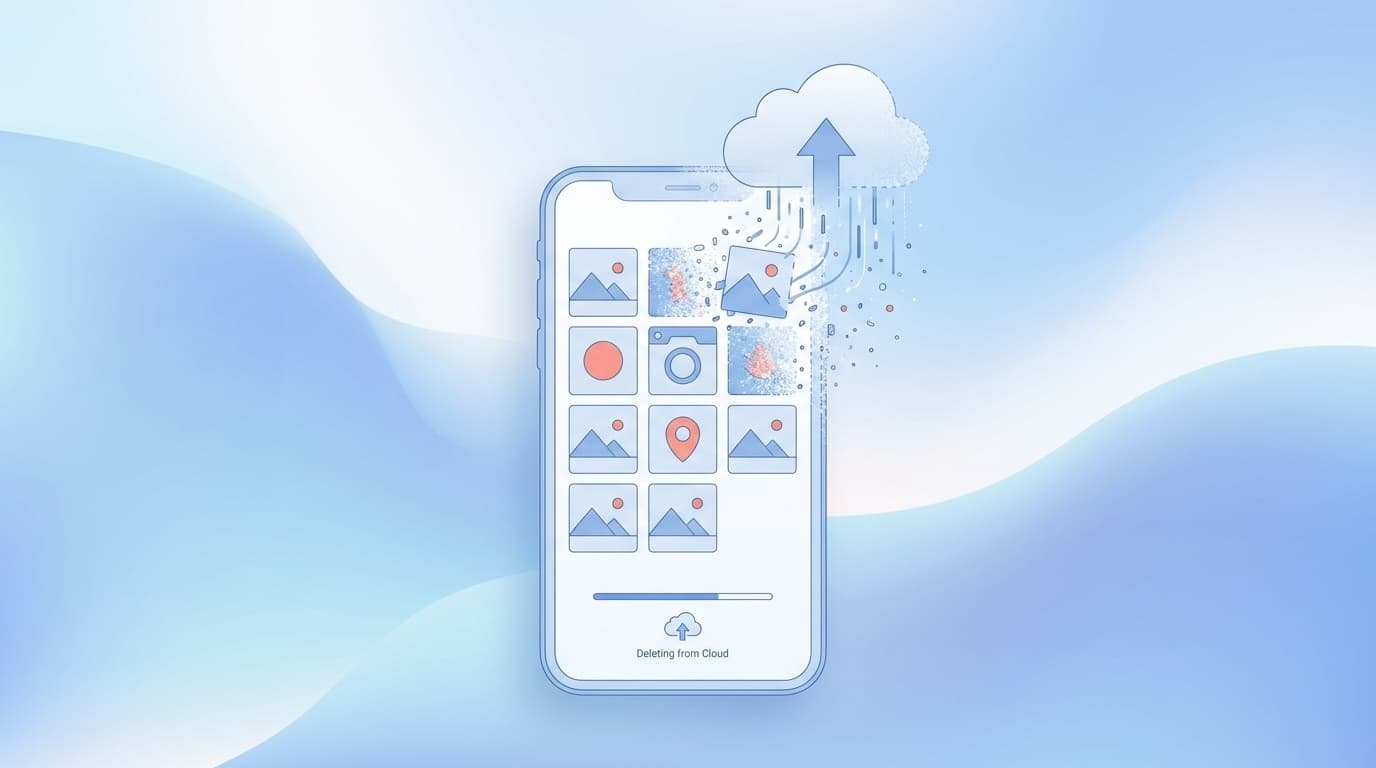
Googleフォトの設定 で、バックアップの画質を「元の画質」から「保存容量の節約画質」に切り替える。写真は最大16MP、動画は1080pに圧縮されるが、スマホ画面で閲覧する分には劣化がほぼ判別できない水準にとどまる。
ただしこの変更は今後アップロードする写真・動画にのみ適用される。すでに「元の画質」でアップロード済みのファイルには遡及しない。既存データの圧縮は、同じ設定画面の「ストレージを管理」から個別に対応する必要がある。
方法4: Googleドライブの大容量ファイルを削除
Googleドライブを開き、左メニューの「保存容量」をクリックするとファイルがサイズ降順で並ぶ。ここから不要な大容量ファイルを特定して削除する。忘れがちなのが、過去にアップロードした動画ファイルや、ファイル名に「(1)」「のコピー」がついた重複ファイル。
方法5: 不要な古いメールを一括削除
Gmailの検索でbefore:2024/01/01と入力すると、2024年1月より前の古いメールが一覧表示される。プロモーションタブのメール、古いSNS通知、ニュースレターなど、2年以上前のメールで今さら読み返さないものは一括選択して削除可能だ。
ここで1つ注意がいる。過去に運用していたサーバでディスク容量を空けるためログファイルを削除し、障害原因を追えなくなった苦い経験がある。メールも同じ構造である。契約関連のメール、領収書、重要な業務やり取りまで巻き添えで消すと取り返しがつかない。削除前に検索条件をcategory:promotions before:2024/01/01のように絞り込み、本当に不要なものだけを対象にすべきだ。
なおGoogle公式ヘルプ によれば、大量削除後に空き容量が反映されるまで最大48〜72時間かかるケースがある。削除直後に数字が変わらなくても、これは仕様通りの挙動と読み解いてよい。
Google Oneに課金すべきか、プラン別の判断基準
上記の方法で一時的に空きを作っても、スマホで写真を撮り続ける限りいずれまた上限に達する。根本的に解決するなら Google Oneの有料プラン への移行を検討する。2026年5月時点のプラン構成は以下のとおりだ。
| プラン | 容量 | 月額目安 | 主な特典 |
|---|---|---|---|
| 無料 | 15GB | 0円 | — |
| ベーシック | 100GB | 約250円 | 家族5人まで共有可 |
| Google AI Plus | 2TB | 約1,300円 | Gemini拡張アクセス |
| Google AI Pro | 5TB | 約2,900円 | Gemini Pro・YouTube Premium Lite付帯 |
判断基準は明快である。写真・動画バックアップのみが目的ならベーシック(100GB・月額約250円)で十分。15GBの約7倍に拡張でき、家族5人まで共有可能。一方、GeminiなどGoogle AIを日常的に叩くならAI Plus(2TB)のほうが結果的に合理的だ。Google AI Proに至っては YouTube Premium Liteが無料で付帯するため、YouTube有料プランとの重複課金を回避する判断材料にもなる。
※ 上記の月額は2026年5月時点の目安。正確な価格は Google One公式ページ で確認すること。プラン構成・料金は変更される可能性がある。
FAQ
Googleの15GBがいっぱいになるとGmailは使えなくなるのか
仕様上、保存容量の上限に達するとGmailでメールの送受信が止まる。送信者側には配信エラーが返る。容量を確保すれば復旧するが、重要なメールを受け取れないリスクが残るため、上限到達前に手を打つべきである。
ゴミ箱を空にしたのに容量が減らないのはなぜか
Google公式ヘルプ によれば、大量削除後にストレージの空き容量が反映されるまで最大48〜72時間かかる。即座に数字が変わらなくても仕様通りの挙動であり、追加削除を急ぐ必要はない。
Googleフォトの「保存容量の節約画質」にすると画質はどの程度落ちるのか
写真は最大16メガピクセル、動画は1080pに圧縮される。最近のスマホカメラは50MP以上を載せているためデータサイズは大幅に減るが、スマホやPC画面で閲覧する限り目に見える劣化はほぼ出ない。印刷用に高解像度データが必要なケースのみ「元の画質」を維持すべきである。
複数のGoogleアカウントを持っている場合、容量は合算されるのか
合算されない。15GBの無料枠はアカウントごとに独立して管理される。ストレージが足りない場合、用途別にアカウントを分ける運用も選択肢ではあるが、アカウント管理の手間が増える。素直にGoogle Oneに課金するほうが現実的だ。
参考文献
- ドライブ、Gmail、フォトの保存容量を管理する — Google ドライブ ヘルプ
- Google One プランと料金 — Google One 公式
- Google のストレージの動作について — Gmail ヘルプ